Neuheiten im NEXOWARE ServiceBoard mit dem Release 2.0.2608.696
Neues in Ticket-Details
Anzeige „Dokumentenname“ und „Vorschau“-Funktion
Wenn ein Dokument zu einem Ticket hinzugefügt wird, erscheint nun in der Übersicht des Tickets statt der Größe des Dokuments der Dokumentenname sowie eine Vorschau-Funktion des Dokuments, sofern dies vom Dokumententyp möglich ist.

„Neues Ticket für diesen Ansprechpartner“
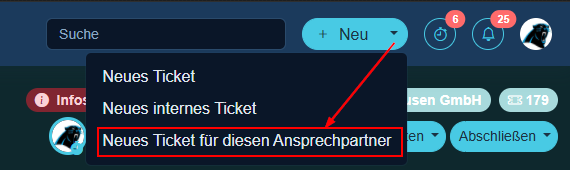
Wenn ein Ticket geöffnet ist, kann über den Auswahl-Button Neu die Unterfunktion Neues Ticket für diesen Ansprechpartner verwendet werden. Dabei wird der aktuelle Ticket-Ansprechpartner automatisch als Ansprechpartner für das neue Ticket vorausgewählt und muss nicht erneut gesucht und ausgewählt werden.
„Mailvorlage“ in Antworten einfügen
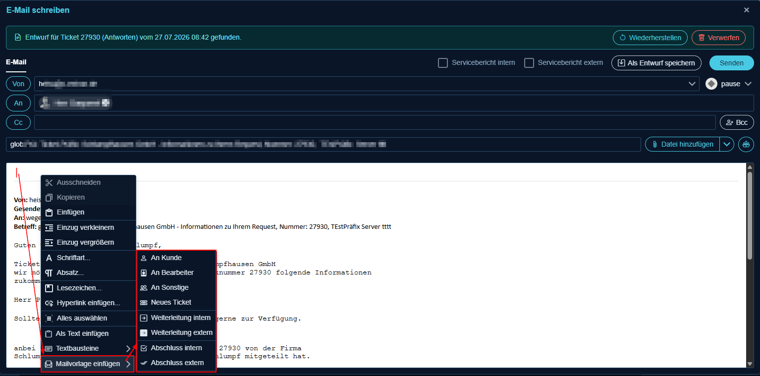
Wenn Du auf eine Mail eines Tickets antwortest, kannst Du an der gewünschten Stelle über
Rechtsklick → Mailvorlage einfügen → Mailvorlagenauswahl
den gewünschten Mailvorlagen-Body für Helpdesks auswählen. Dieser wird an der markierten Stelle in die Mail eingefügt.
Kommentare bearbeiten und löschen
Wenn Du einen Kommentar erstellt hast und dieser die folgenden beiden Kriterien erfüllt,
- auf den Kommentar wurde noch nicht geantwortet und
- der Kommentar ist nicht älter als 15 Minuten,
erscheinen die beiden Buttons zum Bearbeiten und Löschen des Kommentars.
Du kannst nur Deine eigenen Kommentare bearbeiten oder löschen und nur, solange beide Kriterien erfüllt sind.

Wenn Du einen Kommentar bearbeitest, wird der Historientext von „User hat einen Kommentar hinzugefügt“ in „User hat einen Kommentar bearbeitet“ geändert. Dadurch ist nachvollziehbar, ob es sich um den ursprünglichen oder einen nachträglich bearbeiteten Kommentar handelt.

Neue Ticket-Historien-Einträge bei Formularen
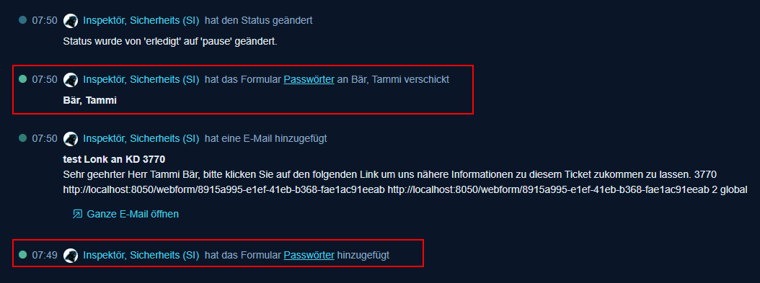
Es werden nun auch Ticket-Historien-Einträge erzeugt, wenn ein Formular
- zum Ticket hinzugefügt,
- an den Kunden geschickt oder
- vom Kunden ausgefüllt und abgeschickt wurde.
Dies ermöglicht eine bessere zeitliche Nachvollziehbarkeit des Ablaufs.
Neues in Checklisten
Reihenfolge der Checks bearbeiten
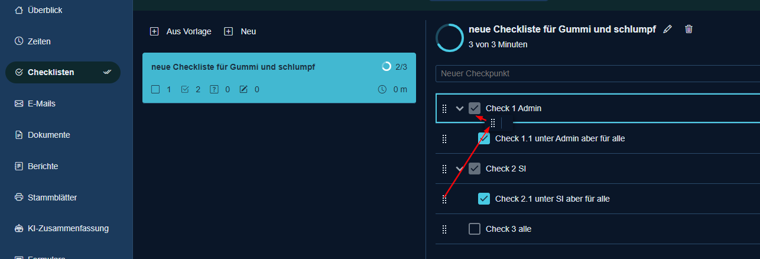
Du kannst nun per Drag-and-drop die Reihenfolge der Checks bearbeiten:
- Ziehe einen Check auf einen anderen Check. Der Ziel-Check wird umrandet angezeigt und der verschobene Check wird als Untercheck eingefügt.
- Ziehe einen Check unter einen anderen Check. Die Markierung wird als Strich angezeigt und der verschobene Check wird danach auf derselben Ebene eingefügt.
Neues im Zeit-Dialog
Buttons für eine schnellere Erfassung und Bearbeitung der Zeiten
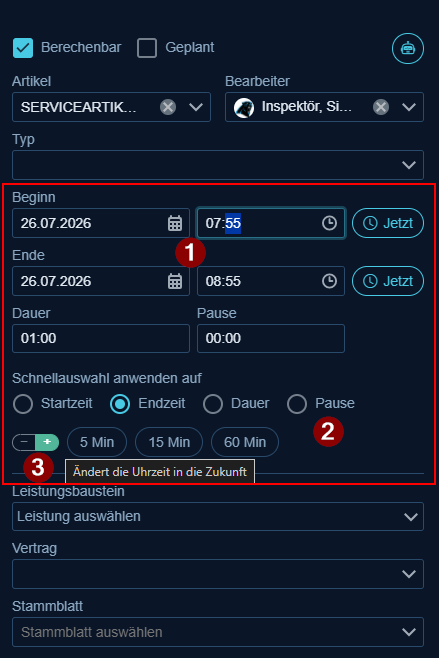
Im Zeitdialog wurden Datum und Uhrzeit für Beginn und Ende getrennt. Das soll die Bearbeitung erleichtern. Zusätzlich findest Du zu beiden Zeiten einen schnellen Jetzt-Button, mit dem die Zeit auf die aktuelle Uhrzeit zurückgesetzt werden kann.
Außerdem wurde eine Schnellauswahl ergänzt. Du kannst festlegen, ob Du folgende Werte verändern möchtest:
- Startzeit
- Endzeit
- Dauer
- Pause
Mit dem -/+-Button kannst Du auswählen, ob die gewählte Start- oder Endzeit in die Vergangenheit beziehungsweise Zukunft geändert oder die Dauer beziehungsweise Pause vergrößert oder verkleinert werden soll.
Die zuletzt gewählte Einstellung bleibt als Standard vorausgewählt. Mit einem Klick auf die Minuten-Buttons kannst Du die Zeit anschließend schnell bearbeiten.
Beispiel: Du erfasst Deine Zeiten immer nachträglich. Dann wählst Du einmalig in der Schnellauswahl die Startzeit sowie - oder + und klickst künftig nur noch auf die Buttons für 5, 15 oder 60 Minuten.
„Checklistentext einfügen“ mit Auswahl
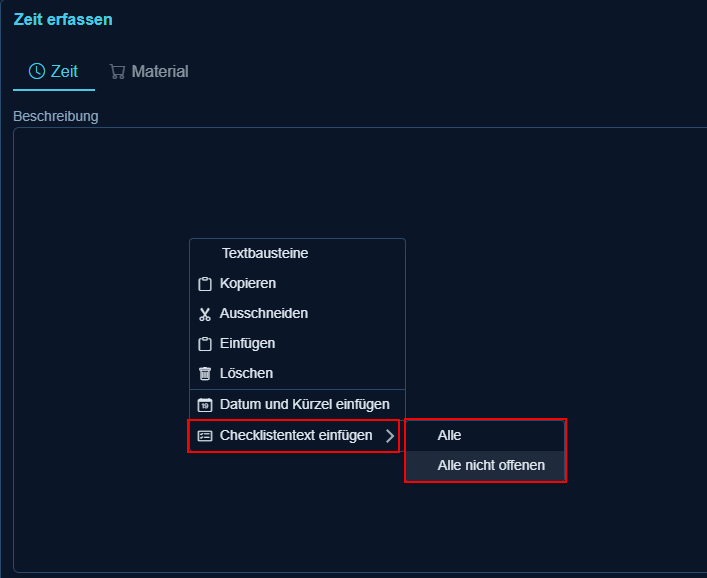
In der Beschreibung einer Zeit wurde die Option Checklistentext einfügen um die Auswahlmöglichkeiten Alle und Alle nicht offenen erweitert. Dadurch kannst Du schnell nur die bereits bearbeiteten Checks einfügen.
Neues in „Mein Tag“
„Ticket erstellen“ zu einem bestehenden Eintrag
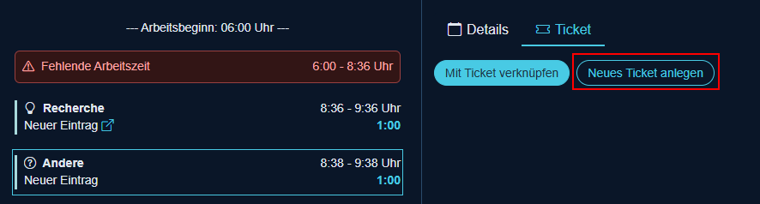
In Mein Tag kann nun zu einem bestehenden Eintrag unter Ticket ein neues Ticket erstellt werden. Bislang musste zuerst ein Ticket manuell erstellt werden, bevor es für den Eintrag ausgewählt werden konnte.
Outlook-Termine vereinfacht übernehmen
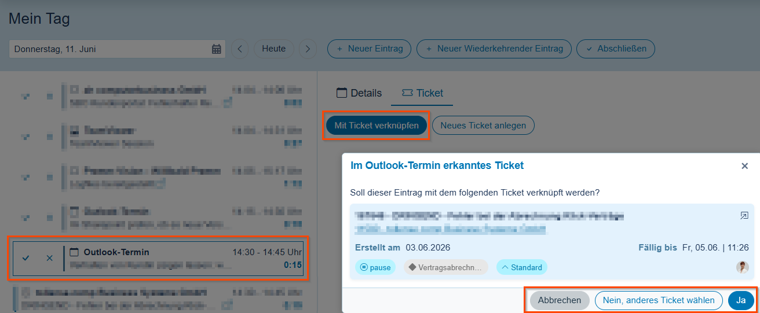
Kalendereinträge in Mein Tag werden jetzt automatisch auf mögliche Helpdesk-Ticketnummern geprüft. Beim Verknüpfen eines Kalendereintrags mit einem Ticket werden erkannte Ticketvorschläge in einem Bestätigungsdialog angezeigt.
Das vorgeschlagene Ticket kann direkt übernommen oder bei Bedarf durch ein anderes Ticket ersetzt werden. Außerdem wird die Beschreibung des Kalendereintrags automatisch als Beschreibung für die erfasste Zeit übernommen.
Neues im Kunden-Bereich
CRM-Tätigkeit: Mail an Bearbeiter senden
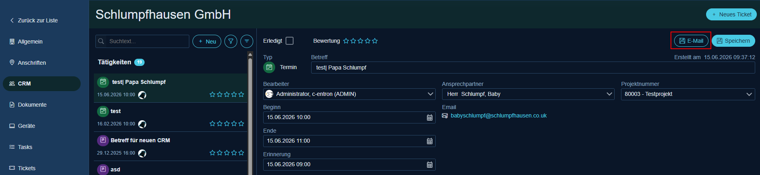
Wie in c-entron kannst Du bei einer CRM-Tätigkeit nun auch eine E-Mail an den Bearbeiter senden. Klickst Du bei der gewählten CRM-Tätigkeit rechts oben auf den neuen Button E-Mail, erscheint ein Mail-Dialog mit der jeweiligen Mailvorlage und dem Bearbeiter als Empfänger.
Neues in den Profileinstellungen
c-entron-Passwort ändern
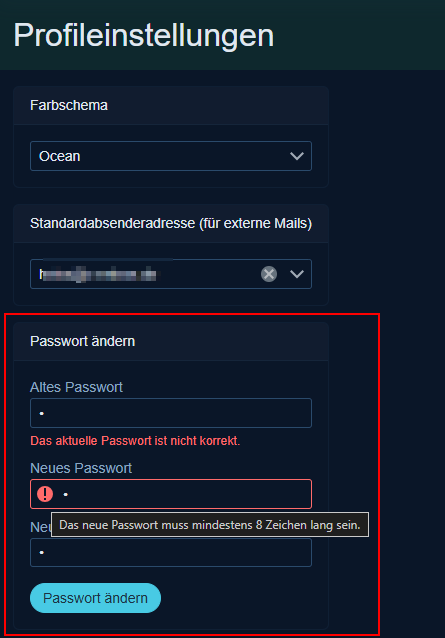
Wenn Du rechts oben auf Dein Icon klickst und die Profileinstellungen öffnest, kannst Du nun Dein c-entron-Passwort ändern.
Achtung: Dieses Passwort ist unabhängig von den AD-/Entra-Passwörtern und wird für die c-entron-Anmeldung verwendet.
Gib dazu Dein aktuelles sowie das gewünschte neue Passwort ein und bestätige es. Sollte das Passwort nicht zulässig sein, wird dies mit einem ! sowie einem Tooltip angezeigt, beispielsweise wenn das aktuelle Passwort falsch ist oder das neue Passwort nicht den Vorgaben entspricht.
Neues im Dashboard
Auswahl der Tickets
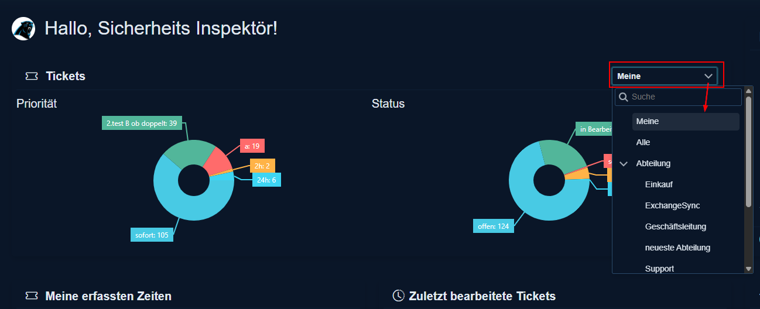
Im Dashboard kannst Du nun auswählen, ob
- Meine Tickets,
- Alle Tickets oder
- die Tickets einer bestimmten Abteilung
angezeigt werden sollen.
Öffnen der Ticketliste
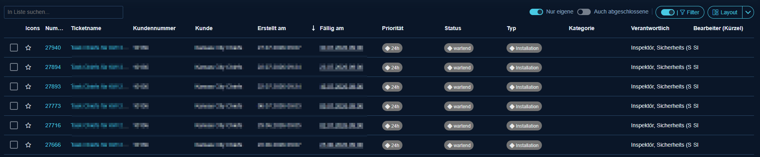
Mit einem Klick auf das Diagramm, die Priorität oder den Status kannst Du eine einfache Ticketliste in einem neuen Browser-Tab öffnen.
Diese Liste hat nicht den gleichen Funktionsumfang wie die normalen Views.
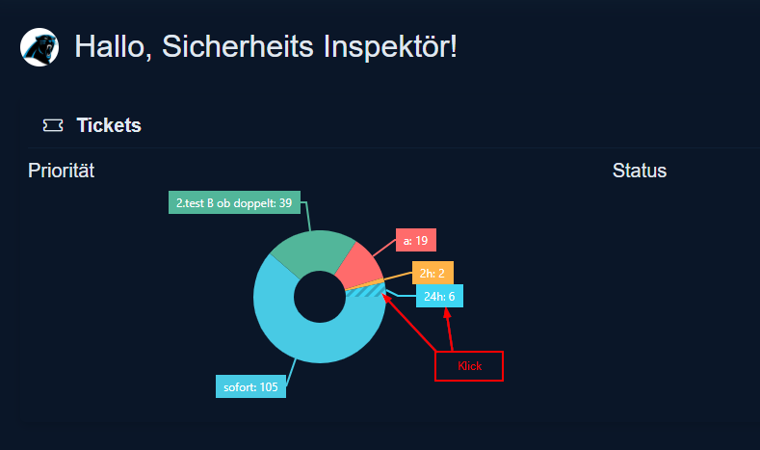
Die Liste lädt automatisch die Tickets mit der ausgewählten Priorität oder dem ausgewählten Status. Die Spalteneinstellungen dieser Seite werden automatisch in Deinem Browser gespeichert.
Neues im Kundenportal
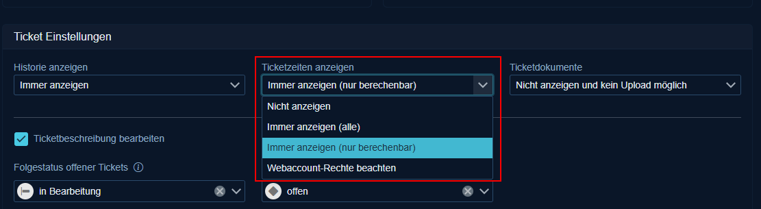
Neue Einstellung „Ticketzeiten anzeigen – Immer anzeigen (nur berechenbar)“
In den Einstellungen des ServiceBoards findest Du unter WebAccount eine neue Einstellung für das Kundenportal.
Bisher konntest Du auswählen, ob Ticketzeiten
- immer,
- nie oder
- nur bei vorhandenem WebAccount-Recht
angezeigt werden sollen.
Nun steht zusätzlich Immer anzeigen (nur berechenbare) zur Verfügung. Dadurch wird verhindert, dass Kunden interne oder andere Zeiten sehen, die nicht für sie bestimmt sind. Es werden nur Zeiten angezeigt, bei denen die Eigenschaft berechenbar aktiv ist.
Neue Sortierung für WebAccount-Rechte
In der WebAccount-Verwaltung wurden die Rechte neu sortiert und werden nun korrekt angewendet.
Für Rechte mit der Auswahl Alle/Eigene, beispielsweise bei Tickets anzeigen oder Ticket bearbeiten, gilt folgende Regel:
- Hat der WebAccount nur das Recht Eigene, darf er nur die eigenen Tickets sehen beziehungsweise bearbeiten.
- Hat der WebAccount das Recht Alle, darf er alle Tickets seines Kunden oder seiner Kunden sehen – unabhängig davon, ob zusätzlich das Recht Eigene zugewiesen ist.
Einige Rechte wurden außerdem umbenannt oder entfernt.
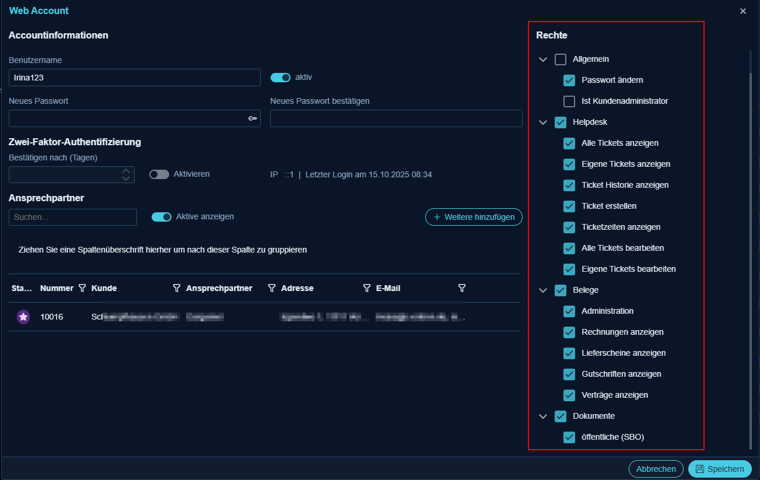
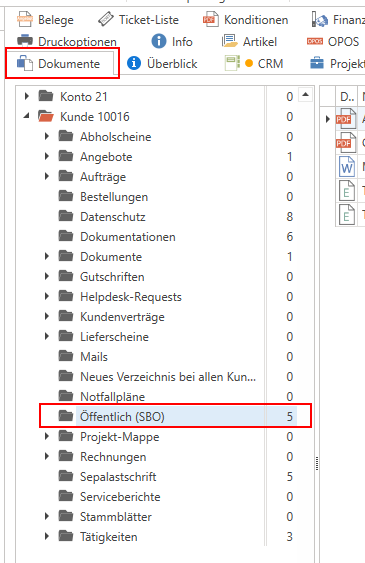
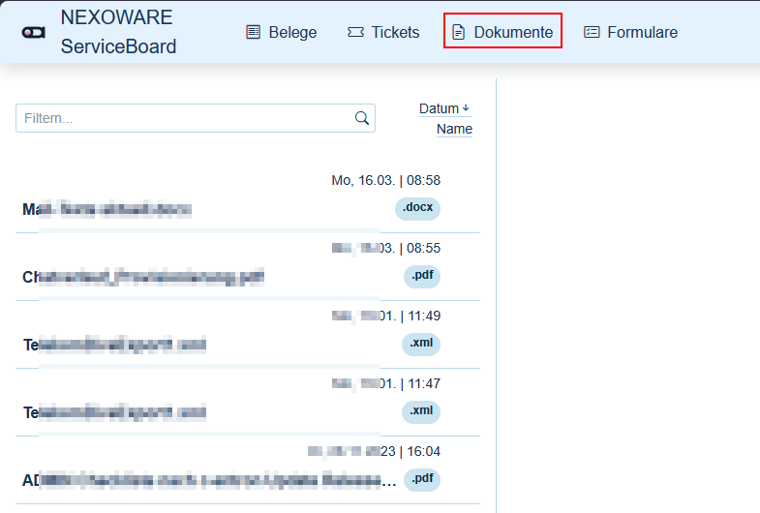
Das Recht Dokumente → öffentlich (SBO) steuert, ob der WebAccount den Reiter Dokumente und die darin für den Kunden im Ordner öffentlich (SBO) hinterlegten Dokumente sehen darf.
Neues in den Einstellungen
Einstellungen speichern ohne Nexus-Dienst-Neustart
Bislang war es bei manchen Einstellungen erforderlich, neben dem Speichern-Button auch den Nexus-Dienst neu zu starten, beispielsweise in den WebAccount-Einstellungen.
Dies ist nun nicht mehr nötig. Die Einstellungen werden auch ohne Neustart korrekt übernommen. Gegebenenfalls muss sich der User oder WebAccount einmal neu anmelden, damit die Änderungen greifen.
Bessere Meldung bei fehlenden Rechten
Wenn ein User einen Bereich aufruft, für den er nicht das benötigte Recht besitzt, wurde bisher nur auf die nötige Lizenz und die ID des fehlenden Rechts hingewiesen.
Die Meldung wurde angepasst. Nun ist erkennbar, welches Recht fehlt, sodass es bei Bedarf gezielt zugewiesen werden kann.
Komfortablere Verwaltung von Tags und Kategorien
In den Einstellungen können Tags jetzt über ein Suchfeld schnell und gezielt gefunden werden. Das erleichtert insbesondere bei vielen vorhandenen Tags die Auswahl und Verwaltung einzelner Einträge.
Zusätzlich lassen sich in den Kategorie-Einstellungen alle Kategorien über eine neue Schaltfläche gleichzeitig auf- oder zuklappen. Dadurch kann die Übersicht schneller angepasst und die Navigation in umfangreichen Kategoriestrukturen vereinfacht werden.
Automatische Daten-Cache-Aktualisierung
Bisher musste ein Administrator unter Einstellungen → Allgemein den Daten-Cache zurücksetzen, wenn in NEXOWARE ERP Änderungen an Stammdaten vorgenommen wurden, beispielsweise an Mitarbeiter-, Artikel- oder Ticketdaten.
Der Cache aktualisiert sich nun automatisch im 15-Minuten-Rhythmus, damit stets die aktuellen Daten verwendet werden können.
Neue Zeiten-Statistik
Auswertungen von Kunden und Mitarbeitern
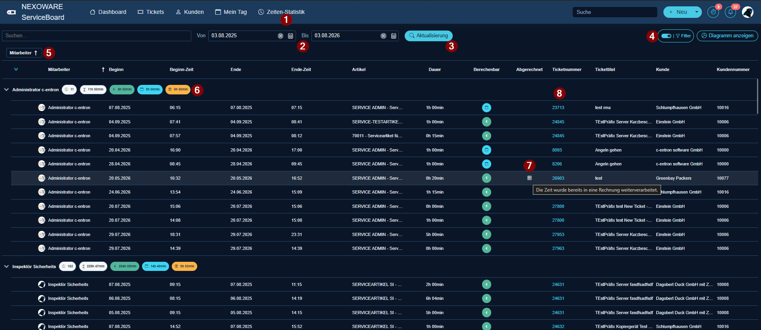
Die neue Zeiten-Statistik wird allen Usern angezeigt.
- Ohne das Recht Auslastung von anderen Mitarbeitern anzeigen können nur die eigenen Zeiten angezeigt werden. Im Filter ist dann ausschließlich der eigene User auswählbar.
- Mit diesem Recht können die Zeiten aller beziehungsweise ausgewählter User angezeigt werden.
In der Zeiten-Statistik kannst Du
- den Zeitraum auswählen, wobei der aktuelle Tag vorausgewählt ist,
- die Liste nach Änderungen neu laden beziehungsweise aktualisieren und
- Filter verwenden.
Die Liste kann wie gewohnt gruppiert werden. Bei Gruppierungen werden folgende Summen angezeigt:
- Anzahl der Zeiten
- Gesamte Zeit
- Berechenbare Zeit
- Geplante Zeit
- Nicht berechenbare Zeit
In der Spalte Abgerechnet wird per Icon und Tooltip angezeigt, ob eine Zeit bereits über einen Lieferschein und/oder eine Rechnung abgerechnet wurde. Die Spalte Ticketnummer enthält einen direkten Link zum jeweiligen Ticket.
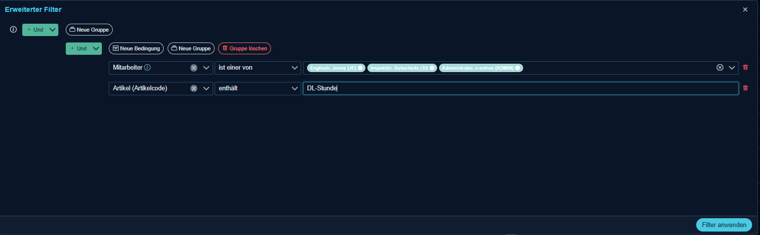
Im Filter kannst Du die Zeiten nach folgenden Kriterien einschränken:
- Mitarbeiter, einschließlich Mehrfachauswahl oder ganzer Abteilungen
- Kunden
- Artikelcodes
- Eigenschaft Berechenbar
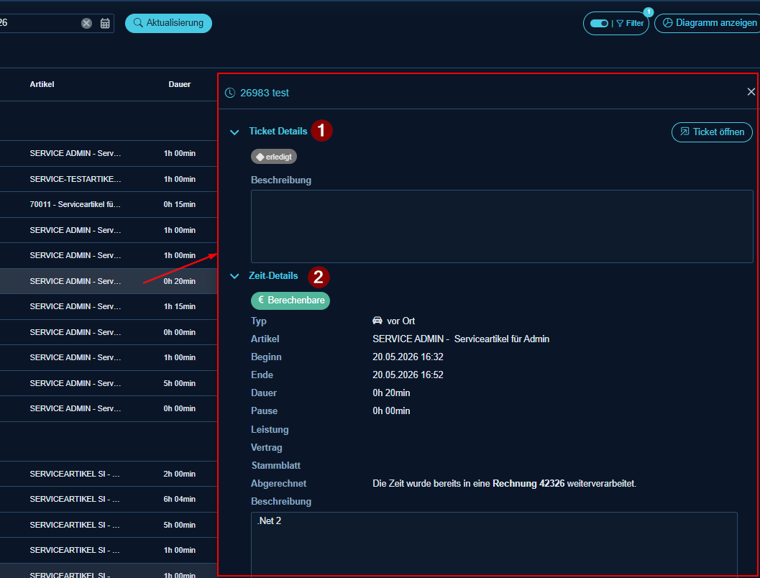
Wenn Du auf eine Zeit klickst, kannst Du Dir alle Details anzeigen lassen – ähnlich wie bei der Vorschau in der Ticketliste. Dort kannst Du das Ticket öffnen und die Zeit-Details anzeigen lassen. Falls die Zeit bereits abgerechnet wurde, wird auch die Nummer des Lieferscheins beziehungsweise der Rechnung angezeigt.
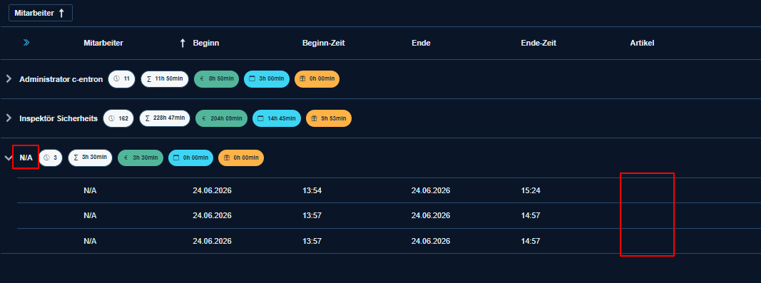
Alle Zeiten, denen kein Artikel zugewiesen ist oder deren Artikel keinem Mitarbeiter zugeordnet ist, werden beim User N/A aufgeführt, da sie keinem bestimmten User zugeordnet werden können.
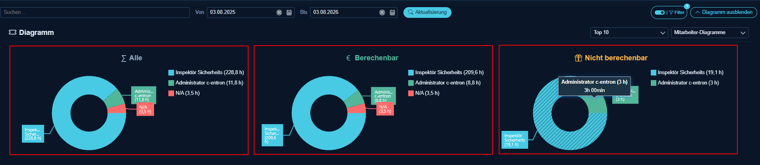
Zusätzlich kannst Du das Diagramm ein- oder ausblenden. Darin werden die Zeiten aus der unteren, gegebenenfalls gefilterten Liste dargestellt.
Das Diagramm kann nach
- Mitarbeitern,
- Kunden oder
- Mitarbeitern und Kunden
angezeigt werden. Über Tooltips kannst Du im Diagramm oder in der danebenstehenden Liste sehen, für wen wie viele Stunden erfasst wurden.